L’objet de l’article est de détailler les paquetages, des tests de fonctionnement qui correspondent à une installation complète de l’environnement (prod) et qui me sert de référence (primo installation ou suivi des mises à jours). Pour cet environnement (prod) nous utilisons le canal conda-forge (conda paramétré sur miniconda3 ou mamba sur miniforge3) et éventuellement pip. Cette fois les paquetages vont être liés aux aspects métiers et scientifiques, pour un déploiement plus rapide il est possible d’utiliser un script comme décrit dans l’article [ Fast install Miniforge3 (Win-x64) ] sur ce blog.
Article mis à jour en Janvier 2025.
Navigation dans le guide
Guide [ Installation de Python sous Win-x64 ]
1. Mise en place de (prod)
Nous devons créer (prod) à partir de (base) car il ne s’agit que d’une incrémentation de ce premier environnement. Nous pouvons générer le nouvel environnement, soit par utilisation d’une liste de paquetages à partir de (base), soit par clonage de (base). Cette séquence d’opérations peut se faire en dehors d’un environnement Python.
# suppression de l'environnement cibleconda env listconda env remove --name prod# sous (base) creation par fichier de paquetagesconda list --explicit > spec-file-base.txtconda create --name prod --file spec-file-base.txtconda install --name prod --file spec-file-base.txt# creation par clonageconda create --name prod --clone base |
Notes d’installation:
- Sous (prod) les paquetages s’installent dans
C:\Python3\envs\prod\Lib\site-packages. - Pour utiliser (prod) il faut l’activer et lancer scite à partir du nouvel environnement.
- Le script
setvars.batdispose d’une option pour appeler (prod) à la place de (base).
Puis on rentre dans (prod) et on peut vérifier que tout est fonctionnel, on va dans C:\Python3\envs\prod\Lib\site-packages et on vérifie les paquetages, on voit aussi que buildez (si on l’avait installé) et pydot_ng (et pydotplus si on ne l’a pas supprimé) ont été copiés.
On peut refaire les tests c:\Dev\tests-buildez et du coup utiliser les tests qui correspondent aux modules que l’on installe dans (prod), par exemple biopandas dans C:\Dev\tests-buildez\test_biopandas qui affiche une distribution de facteurs B en utilisant matplotlib :
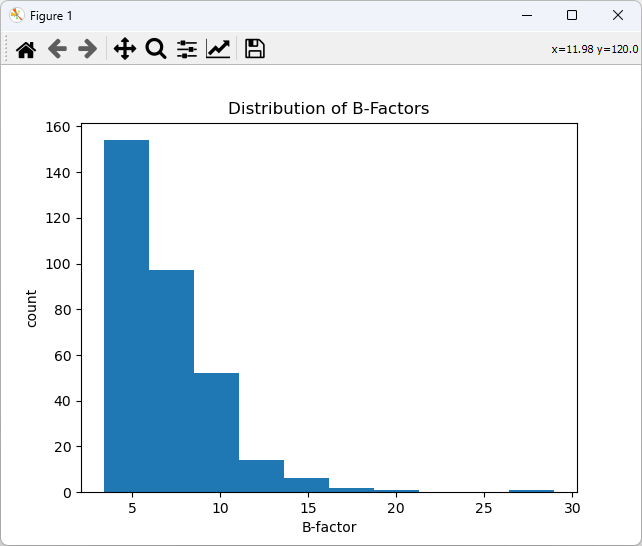 |
python test_biopandas.py |
2. Mise à jour de l’installation
Selon l’ordinateur ou la version de Windows utilisée, certains paquetages peuvent nécessiter un upgrade, que nous faisons au début et à la fin de l’installation, le principe est simple :
# on utilise conda sans trop réfléchirconda update -n prod -c conda-forge <paquetage>conda update -n prod -c conda-forge --all# on utilise conda en faisant attention aux ToS d'Anacondaconda update --override-channels -n prod -c conda-forge --all# on utilise mamba sans réfléchir (préféré)mamba update -n prod --all |
Si les nouveaux paquetages installent des dépendances (binaires, librairies) dans l’arborescence Python (ex: C:\python3\envs\prod\library\bin) qui nécessitent des variables d’environnement il faudra les mettre à jour dans setvars.bat.
Cas d’une distribution miniforge3
C’est immédiat nous faisons une mise à jour générale dans (prod) avec la commande mamba update --all.
Cas d’une distribution miniconda3
On fait également une mise à jour générale dans (prod) avec la commande conda update --override-channels -c conda-forge --all. Dans (prod) il faudra désinstaller la version pkgs/main de biopython car on va installer une version source-forge, puis on installe/update (si installés) reportlab et biopandas. Si une version 1.7 (ex: 1.79) de biopython reste installée c’est qu’il y a un problème. Dans ce cas il faut forcer les mises à jour d’une manière ou d’une autre, sinon il va y avoir des dépendances non résolues avec les anciennes versions installées sous (base). Une possibilité est de faire l’installation ou l’update de vs2015_runtime :
(prod) C:\Local>conda install conda-forge::vs2015_runtime...environment location: C:\Python3\envs\prod...The following packages will be downloaded: package | build ---------------------------|----------------- biopython-1.83 | py310h8d17308_0 2.7 MB conda-forge freetype-py-2.3.0 | pyhd8ed1ab_0 58 KB conda-forge reportlab-4.1.0 | py310h8d17308_0 2.2 MB conda-forge rlpycairo-0.2.0 | pyhd8ed1ab_0 15 KB conda-forge ucrt-10.0.20348.0 | haa95532_0 531 KB vc14_runtime-14.38.33135 | h835141b_20 727 KB conda-forge vs2015_runtime-14.38.33135 | h22015db_20 17 KB conda-forge ------------------------------------------------------------ Total: 6.2 MB... |
Dans ce cas, nous voyons que nous retrouvons la version la plus récente de biopython.
Sous (prod) à la fin de l’installation de tous les paquetages il faut parfois utiliser la commande conda update –all plusieurs fois pour résoudre des dépendances en cascade. En effet certains modules qui étaient initialement sur defaults devaient passer sur conda-forge. Avec une installation forcée sur conda-forge (cf. ToS d’Anaconca) en principe cela ne devrait pas se produire.