Miniconda est la version light (400 Mo) de Anaconda (3 Go). Miniconda est basé sur Python 2 et Miniconda3 est basé sur Python3. La version courante de Miniconda3 crée un environnement (base) avec une base minimale de paquetages et de runtimes, il est ensuite possible de compléter l’environnement (base) ou de créer d’autres environnements Python.
L’évolution des TOS d’Anaconda restreint fortement la possibilité d’une utilisation libre, même dans un cadre académique (l’utilisation des dépôts Anaconda est soumis à tarification) d’une distribution miniconda3. Un protocole d’installation alternatif devra être utilisé pour un usage dans une unité de recherche. Soit en modifiant l’installation cf. [ ToS d’Anaconda: mise en conformité ] ou en partant d’une autre distribution cf. [ Installation de Python3 / Miniforge3 (Win-x64) ] et [ Fast install Miniforge3 (Win-x64) ] sur ce blog.
Article mis à jour en Janvier 2025.
Navigation dans le guide
Guide [ Installation de Python sous Win-x64 ]
1. Choix de la version de Python
Avant d’installer une version de Python, il faudrait vérifier si les paquetages (noarch ou binaires) dont nous avons besoin sont disponibles sous cette version (pip ou conda). Il en est de même si les outils Python nécessitent des composants issus de bibliothèques ou de programmes externes (ex: le paquetage openbabel et le programme OpenBabel/OpenBabel GUI qui doivent être à la même version).
Le plus sûr est de rester sur une version Python ‘consensuelle’, récente mais pas terminale.
En 2024, nous utilisons Python 3.10 (miniconda3, miniforge3).
En 2025, nous utilisons Python 3.12 (miniforge3).
2. Pour vérifier les paquetages Anaconda
Nous faisons la recherche sous [ https://anaconda.org/ ] et nous sélectionnons la plateforme win-64.
Dans la liste on choisit le paquetage (version, target …) et le canal (ex: conda-forge). Par exemple pour openbabel :
8 841687 conda-forge / openbabel 3.1.1A chemical toolbox designed to speak the many languages of chemical 7 109419 openbabel / openbabel 2.4.1DEPRECATED - please use https://anaconda.org/conda-forge/openbabel1 51084 RMG / openbabel 2.4.1A chemical toolbox designed to speak the many languages of chemical 6 33752 hjkgroup / openbabel 2.4.1A chemical toolbox designed to speak the many languages of chemical data... |
Une fenêtre affiche les onglets Conda / Files / Labels / Badges. L’onglet Conda permet d’avoir les infos sur le paquetage (licence, site, Github …) et comment l’installer (commandes conda).
|
1 2 |
conda install conda-forge::openbabel conda install conda-forge/label/cf202003::openbabel |
L’onglet Files permet d’avoir une vue sur les fichiers d’installation, et parfois sur le build correspondant à une version de Python, par exemple :
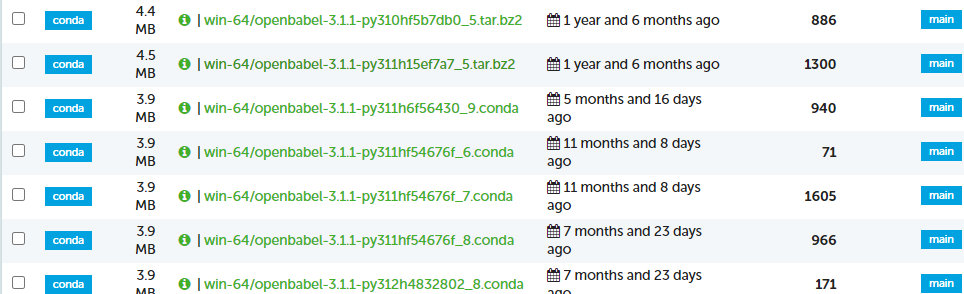 |
On voit que le paquetage est dispo pour Python 3.10, 3.11 et 3.12.
3. Pour vérifier les paquetages pip
On va sur [ https://pypi.org/ ] l’index des paquetages Python.
La recherche donne une liste, par exemple pour openbabel, on peut avoir :
openbabel 3.1.1.123 mai 2020Python interface to the Open Babel chemistry library |
Puis on a les informations (source du paquetage, site web …) mais aussi les dépendances et comment l’installer avec plusieurs possibilités (pip, setup.py, cmake/install), par exemple pip pour openbabel donne :
|
1 |
pip install openbabel |
4. Installation
On va chercher l’installeur choisi (ex: Miniconda3-py310_24.4.0-0-Windows-x86_64) sur le site Miniconda : [ https://docs.anaconda.com/free/miniconda/index.html ].
On définit un répertoire externe pour Python, par exemple c:\Python3 que l’on enregistre ou pas (préféré) comme Python standard pour le système.
Mais il faut d’abord créer c:\Python3, sinon l’installeur peut demander des droits administrateur.
L’installation est ultra simple avec l’installeur, on peut choisir All users (nécessite les droits Administrateur) ou Current user (préféré : permettra d’éviter d’utiliser un CLI avec droits d’administrateur chaque fois que l’on fait une installation de paquetage (ex : conda) ou une mise à jour.
Ne pas inclure Miniconda3 dans les chemins d’accès et le PATH, car on va utiliser un lancement avec un script setvars qui positionne les variables d’environnement pour Python et d’autres outils. Activer Clear cache upon completion.
Pourquoi installer Python dans un répertoire externe plutôt que dans un répertoire Windows normalisé (ex: Program Files) ? Réponse: dans la vraie vie nous allons faire beaucoup de scripts pour lier des composants logiciels, des variables d’environnement … donc plus l’arborescence sera courte et simple à écrire, plus ça sera facile pour tout le monde. Tant que le verrouillage des OS ou les politiques de sécurité des organisations nous le permettent, il faut en profiter.
5. Utilisation: shells Anaconda
Conda fournit deux shells : PowerShell (bleu) et CLI (noir) et un environnement (base).
Le CLI Anaconda est compatible avec les scripts (.bat) stockés dans c:\Dev, on peut donc utiliser des pseudo-commandes UNIX et des alias (ex: lancement d’un IDE comme SciTE).
6. Utilisation : autre shell (Microsoft terminal)
Le support est le même terminal que celui de WSL et que l’on peut utiliser directement.
Dans la plupart des cas, la commande python dans un shell, soit ne marchera pas, soit lancera le Microsoft store pour l’installation du Python Microsoft. Même si Miniconda3 est installé comme le Python standard. Mais on peut le contourner via un script :
En mode cmd:
|
1 |
%windir%\System32\cmd.exe "/K" C:\Python3\Scripts\activate.bat C:\Python3 |
Ce qui donne (commande en bleu, il n’y a pas d’autre Python actif dans l’environnement):
Microsoft Windows [version 10.0.22631.3593](c) Microsoft Corporation. Tous droits réservés.python -VPython est introuvable. ExÚcutez sans argument pour procÚder Ó lpython3 -VPython est introuvable. ExÚcutez sans argument pour procÚder Ó l%windir%\System32\cmd.exe "/K" C:\Python3\Scripts\activate.bat C:\Python3(base) python -VPython 3.10.14 |
On a donc maintenant une instance de Python qui est fonctionnelle et qui procure l’environnement (base) dans lequel on va pouvoir faire exécuter des programmes et des outils (si d’autres variables d’environnement sont fixées).
En mode Powershell:
C’est un peu plus compliqué à écrire mais cela revient au même:
|
1 |
%windir%\System32\WindowsPowerShell\v1.0\powershell.exe -ExecutionPolicy ByPass -NoExit -Command "& 'C:\Python3\shell\condabin\conda-hook.ps1' ; conda activate 'C:\Python3' " |
En fait le script C:\Python3\Scripts\activate.bat lance l’environnement (base) de Conda.
Une fois que l’on a compris cela, on peut l’adapter à n’importe quelle console.
7. Etapes post-installation
Il faut faire les mises à jour de conda dans l’environnement (base) :
(base) C:\Users\Xxx>conda update -n base conda...The following packages will be downloaded:package | build---------------------------|-----------------conda-24.5.0 | py310haa95532_0 969 KBfrozendict-2.4.2 | py310h2bbff1b_0 53 KBopenssl-3.0.13 | h2bbff1b_2 7.5 MB------------------------------------------------------------Total: 8.5 MBThe following NEW packages will be INSTALLED:frozendict pkgs/main/win-64::frozendict-2.4.2-py310h2bbff1b_0The following packages will be UPDATED:conda 24.4.0-py310haa95532_0 --> 24.5.0-py310haa95532_0openssl 3.0.13-h2bbff1b_1 --> 3.0.13-h2bbff1b_2Proceed ([y]/n)? y... |
Pour pip la commande (Ubuntu) python -m pip install -–upgrade pip n’existe pas. Il faudra faire plus simple :
(base) C:\Users\Xxx>python -m pip install pipRequirement already satisfied: pip in c:\python3\lib\site-packages (24.0)(base) C:\Users\Xxx>pip -Vpip 24.0 from C:\Python3\lib\site-packages\pip (python 3.10) |
Liens et lectures
- Anaconda [ https://www.anaconda.com/ ].
- Miniconda [ https://docs.conda.io/en/latest/miniconda.html ].
- Anaconda Installers [ https://www.anaconda.com/products/distribution#Downloads ].
- Anaconda Archive [ https://repo.anaconda.com/archive/ ].