Nous utilisons à la fois un IDE connecté à Python avec sa console et un shell dans lequel nous pouvons lancer directement Python et les programmes. Avec le temps, je n’ai retenu que deux terminaux sur plateforme Win64: ConEmu et le Terminal Microsoft (que l’on utilise aussi avec WSL).
Navigation dans le guide
Guide [ Installation de Python sous Win-x64 ]
1. Installation de ConEmu
Le terminal ConEmu est intéressant car il permet d’utiliser sans ajouts des commandes de base UNIX (type ls, ll ..) préconfigurées, plusieurs onglets, etc. La configuration de base sous Windows ne concerne que le prompt, s’il est utilisé pour une connexion Linux il y aura d’autres paramétrages à réaliser.
Configuration du prompt
Après la configuration (schéma de couleurs, MAJ etc …) de base il faut modifier le prompt, donc dans le panneau Settings > Startup > Environment il faut introduire les données pour configurer le prompt.
| Set ConEmuPromptNL=NO | Use one-line prompt |
| Set ConEmuPromptNames=YES | Print User@PC before current directory |
On peut aussi changer les couleurs en examinant la structure du prompt, le second dans la chaîne User@PC :
|
1 2 3 4 |
Utilisateur@Z600-6 C:\Users\utilisateur$ set PROMPT PROMPT=$E[m$E[32m$E]9;8;"USERNAME"$E\@$E]9;8;"COMPUTERNAME"$E\$S$E[92m$P$E[90m$E[90m$$$E[m$S$E]9;12$E\ C:\Users\utilisateur$ set prompt PROMPT=$E[92m$P$E[90m$E[90m$$$E[m$S$E]9;12$E\ |
Normalement on doit pouvoir travailler sur les séquences d’échappement ANSI :
| set PROMPT=$E[92m$P$E[90m$E[90m$$$E[m$S$E]9;12$E\ | Texte Bright pour le Path |
| set PROMPT=$E[7m$P$E[90m$E[90m$$$E[m$S$E]9;12$E\ | Path en vidéo inverse |
| ESC [ 90…97 m | Différentes couleurs du thème pour le texte Bright |
| set PROMPT=$E[7m$E[92m$P$E[90m$E[90m$$$E[m$S$E]9;12$E\ | Bright 92m + vidéo inverse |
Il ne reste plus qu’à modifier la couleur d’intérêt dans la palette.
Problèmes possibles
Il ne peut que ConEmu ne prenne pas Set ConEmuPromptNL et que le prompt reste en deux lignes. Il est préférable de régler la situation en faisant exécuter un fichier .bat au démarrage de la console. Dans Settings > Startup > Task, modifier {Shells::cmd} pour prendre:
|
1 |
cmd /k "c:\Dev\setup.bat" -new_console |
En général je n’utilise pas le classique c:\Dev\setvars.bat qui fixe aussi des PATH et doskey (alias pour les outils tels que les IDEs) car avec le temps, j’ai ajouté trop choses pour un terminal, ainsi que des questions à choix multiples (par exemple pour choisir les environnements Python).
Liens et lectures
- ConEmu [ https://conemu.github.io/ ].
- Configuring Cmd Prompt [ https://conemu.github.io/en/CmdPrompt.html ].
- ANSI X3.64 and Xterm 256 colors [ https://conemu.github.io/en/AnsiEscapeCodes.html ].
2. Installation de Windows Terminal
Qui est mieux intégré avec des profils WSL intéressants, par exemple Ubuntu (après l’installation de la VM dans WSL) qui démarre directement en mode utilisateur.
- Installation à partir du Microsoft Store.
- Utilisation du CRTL-Bouton du milieu pour le zoom dans la fenêtre.
Utilisation
Il faut l’utiliser en invite de commandes (cmd, pas en powershell) en utilisant le menu à droite dans la barre à onglets. Dans ce cas tout est fonctionnel, nous sommes compatibles avec les paramétrages de scripts pour l’environnement d’exécution. Par exemple, après exécution de c:\Dev\setvars.bat) des commandes ‘UNIX’ fonctionnent:
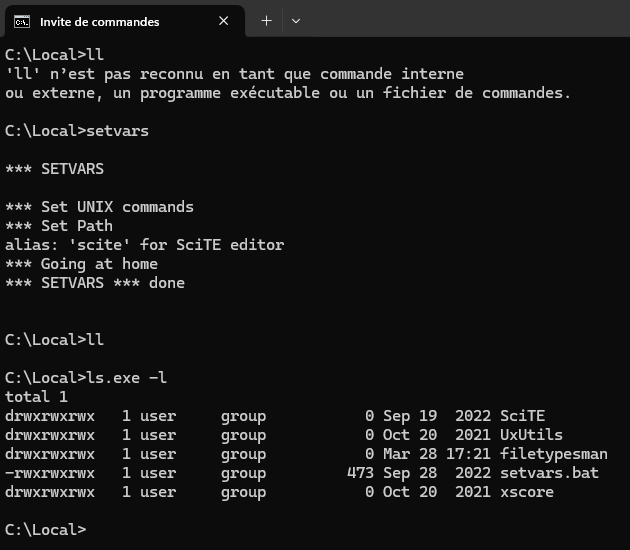 |
Dans ce cas, l’alias ll est paramétré (ls -l) pour lancer la commande ls mais cela est du à la présence dans le PATH d’une couche qui émule quelques commandes Unix.
Pour faciliter le démarrage, il faut savoir que chaque type de terminal (Power Shell, Invite de Commandes, Ubuntu …) présent dans MS Terminal est paramétrable spécifiquement (section Paramètres > Profils > Terminal type) avec par exemple un répertoire de démarrage, couleur, police de caractères … Pour la petite icone Linux en forme de Pingouin, il n’est pas nécessaire de la coder, elle est incluse dans WSL (changer l’icône de MS Terminal en prenant le fichier source %SystemRoot%\System32\wsl.exe).
Liens et lectures
- Qu’est-ce que le Terminal Windows ? [ https://learn.microsoft.com/fr-fr/windows/terminal/ ].