Molegro Molecular Viewer (MMV) est un programme qui permet la visualisation des résultats de docking réalisés avec Molegro. Cet outil ne fait pas de calculs, mais pour le reste, le programme est identique à Molegro Virtual Docker (MVD). Il permet d’analyser vos poses, d’une manière visuelle et en fonction des scores.
D’après un article publié dans buildblog.buidez.net en 2021 – Mise à jour mars 2025.
Navigation dans le guide
Guide [ Aide Molegro (docking) ]
1. Une archive avec des résultats
Lorsque l’archive (zip, tar …) est ouverte on distingue un fichier au format MVDML (extension .mvdml pour un fichier XML, lisible également par un éditeur de texte) qui correspond au workspace et des répertoires qui contiennent les résultats de docking. Par exemple :
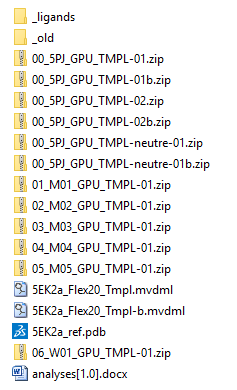 |
Les répertoires ou noms de fichiers démarrant avec un ‘_‘ (ex _ligands) ne font pas partie des résultats.
Les répertoires Les fichiers Les fichiers Les fichiers |
2. Workspace et conventions de noms
Le fichier workspace (espace de travail) contient : la structure de la protéine, les ligands (avant calculs), les résidus flexibles, les pharmacophores … en gros tout ce qui a servi aux calculs, sauf les résultats.
Le nom du workspace qui commence généralement par l’identifiant de la protéine dans la PDB qui a été utilisée par le docking en tant que récepteur. Il s’agit d’un code à 4 lettres (majuscules/chiffres) suivi par une lettre minuscule (a, b, c …) qui correspond à la chaine utilisée (ou _, s’il n’y a qu’une seule chaine), suivi par un indicateur Flex+nombre qui indique que le workspace contient des informations de flexibilité des résidus et le nombre de ces résidus flexibles. Par exemple 5EK2a_Flex20.mvdml indique que la chaine A de la structure 5EK2 [Peng_2016] est utilisée, et que 20 résidus flexibles sont paramétrés.
Dans certains cas, on trouve également la chaine _Tmpl dans le nom, ce qui indique que des templates (profils pharmacophoriques) sont paramétrés dans le workspace. Suivant le cas, on peut aussi trouver des indications de charge ou de version …
3. Contenu du Workspace
Le Menu File > Open Workspace permet de charger le fichier MVDML, dans la fenêtre Workspace Explorer (à gauche) on visualise les composants de l’espace de travail :
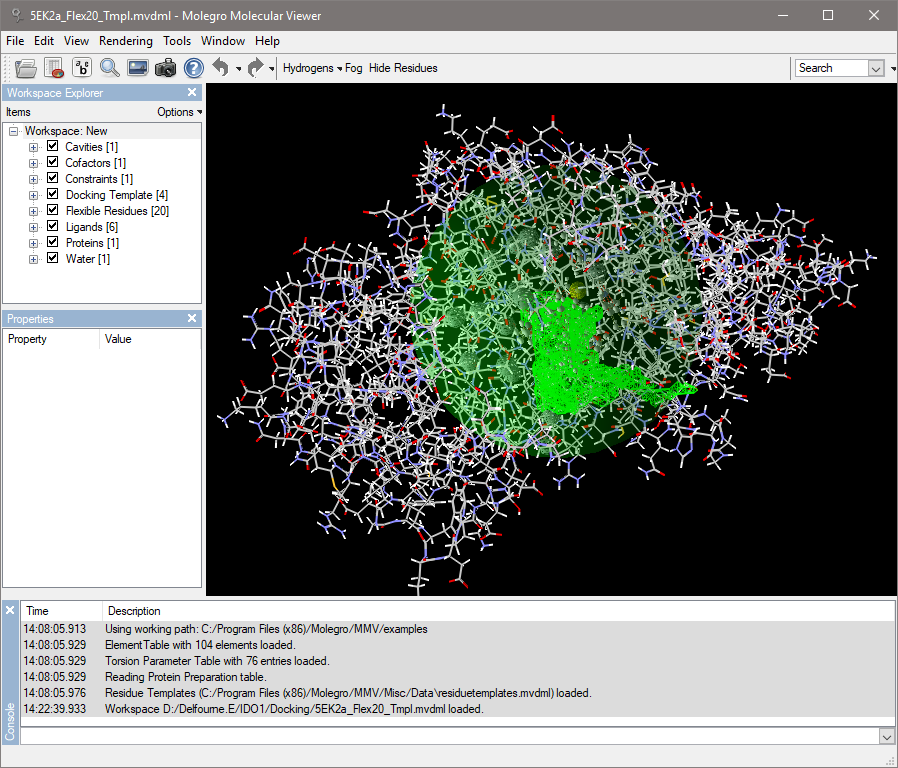 |
Dans cet exemple, nous constatons que :
- Le nom du workspace est
5EK2a_Flex20_Tmpl.mvdml, il s’agit donc de la chaine A de la structure 5EK2, le workspace intègre 20 résidus flexibles et des templates. - Cavities donne accès aux cavités de la protéine (il y en a 1 seule) reconnues par le système et retenues pour le calcul (vert fil de fer). Attention ! Cavités et surfaces moléculaires du site ne se superposent pas.
- Cofactors : il y a 1 cofacteur (ex: NAD+/NADH) dans le système (ici HEM : hème).
- Constraints : si le chiffre est 1, il correspond au volume (sphère verte) utilisé pour la recherche (sphère de rayon > 15 Å en général). Si le chiffre est supérieur à 1 ; d’autres contraintes sont intégrées (par exemple des contraintes de distances).
- Docking template : le paramétrage du profil pharmacophorique, il inclut des zones correspondant à des atomes donneurs, accepteurs, charges, stériques, cycliques …
- Flexible residues : la liste des résidus flexibles (20 petites sphères grises) dans le système, accessible aussi par le menu
- Ligands : les ligands utilisables (6 molécules dans ce cas) pour faire des calculs. Ces ligands sont placés au cours de la conception du workspace et peuvent correspondre à des molécules co-cristallisées ou non (nouveau ligands). Seuls les ligands cristallographiques pourront faire l’objet de calculs de RMSD.
- Proteins : en général 1, mais un workspace peut contenir plus de protéines.
- Surfaces : S’il y a une surface moléculaire pour le site de liaison (électrostatique, hydrophobicité, etc).
- Waters : molécules d’eau dans la structure, le nombre correspond aux molécules d’eau qui ont été retenues comme importantes, à la constitution du workspace.
4. Affichage du Workspace
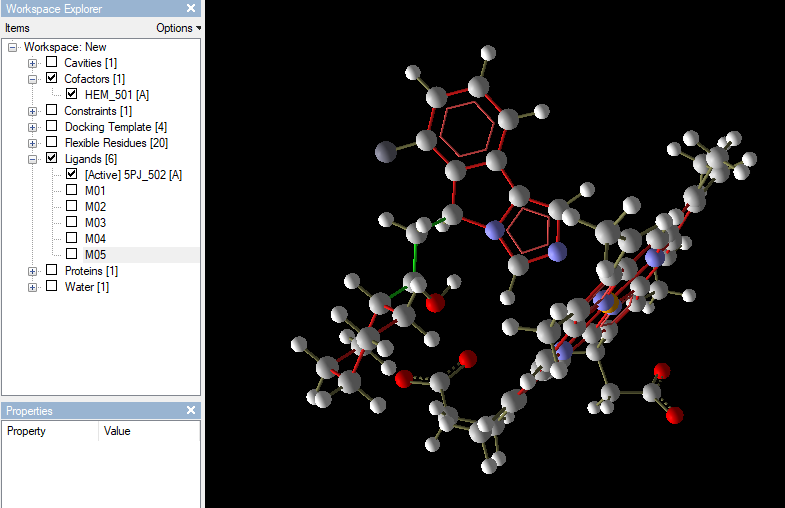
Lorsqu’un des éléments du Workspace explorer est désactivé, l’équivalent disparait dans l’affichage à droite. Sans le cas suivant, il ne reste que le ligand 5PJ et un cofacteur HEM.
 |
5. Rendu des molécules
Dans le menu Rendering il est possible d’afficher les molécules en bâtonnets (sticks) ou fil de fer (wireframe) avec un type de couleur (CPK, fixée, fixée seulement sur les atomes de C), pour les ligands, cofacteur, poses, molécules d »eau.
 |
Le menu View permet d’avoir des type de vues préprogrammées, certaines (ex: Hydrophobicity, Electrostatic interactions) affichent une surface moléculaire calculée de la cavité.
La barre en haut de la fenêtre d’affichage permet de modifier l’affichage des hydrogènes (tous ou polaires), de n’afficher (Hide Residues) que certains résidus autour d’un ligand (à une certaine distance ou selon un certain type).
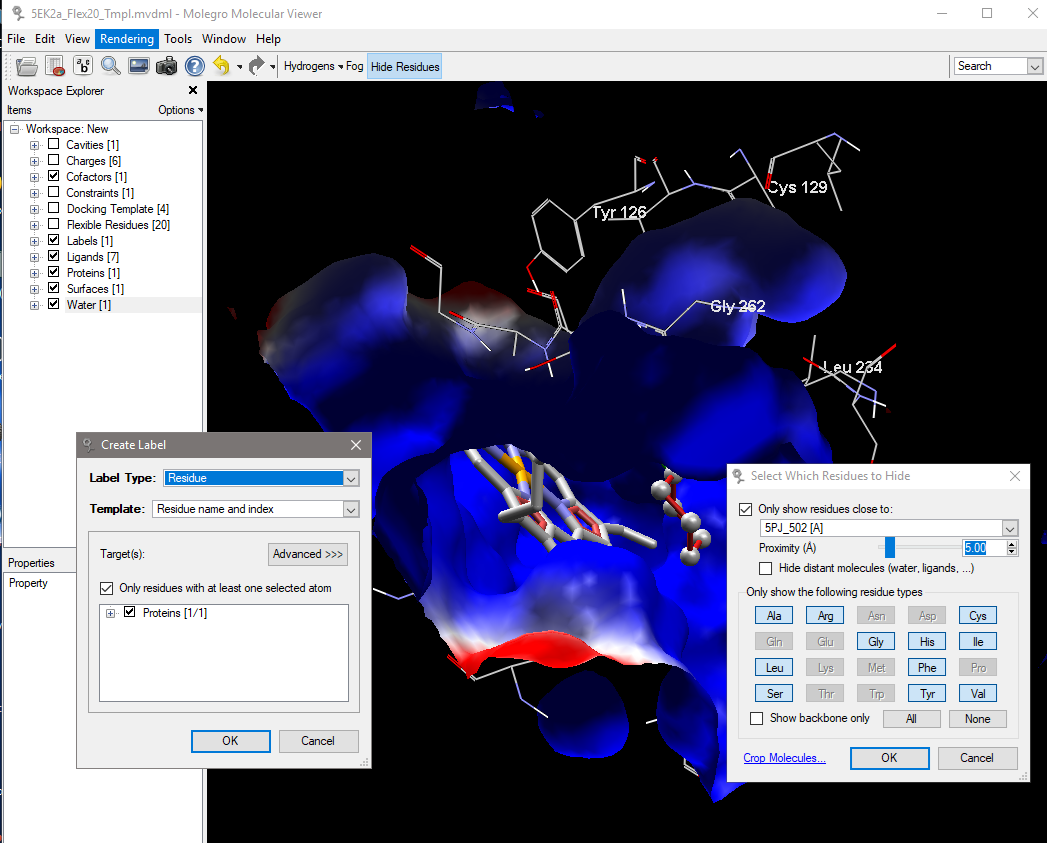
La figure précédente montre un exemple de rendu automatique incluant une surface (électrostatique) avec deux fenêtres ouvertes : une pour donner des labels aux résidus (ex : chaine Tyr 326 à côté de la structure de la TYR126) à gauche et une fenêtre à droite pour sélectionner les résidus (acides aminés) qui sont à proximité (5 Å) du ligand 5PJ. Pour donner des labels aux résidus, il faut savoir sélectionner les atomes (cf. paragraphe suivant).
Astuce – Utiliser le menu View pour sélectionner le rendu global, puis l’ajuster avec le menu Rendering pour le ligand, cofacteur et poses.
6. Adaptation de l’affichage
Ce paramétrage est perdu à chaque fermeture du workspace contrairement à ce que l’on peut avoir avec Discovery Studio (fichiers DSV). Ces opérations peuvent être faites avant ou après l’importation des poses.
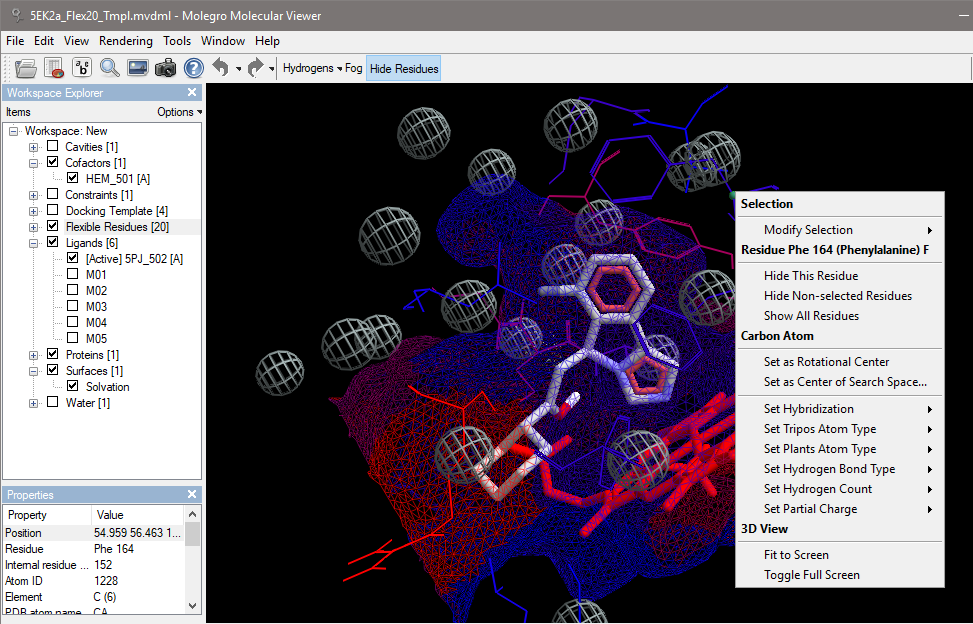
Cet exemple montre une combinaison de différents modes d’affichage qui inclue une surface (hydrophobicité, fil de fer) paramétrée a 75% d’opacité, des résidus (coloration selon surface) autour du ligand (en gris, couleur CPK) à 3.5 Å de distance, un marquage (sphères) des résidus sélectionnés comme étant flexibles, le cofacteur en couleur fixe (rouge).
Le menu popup, à droite, s’affiche si on clique (bouton de droite) sur un atome, il permet d’avoir accès aux fonctions spécifiques de l’atome ou du résidu auquel il appartient. La même approche est utilisable pour les liaisons covalentes.
 |
7. Importation de poses
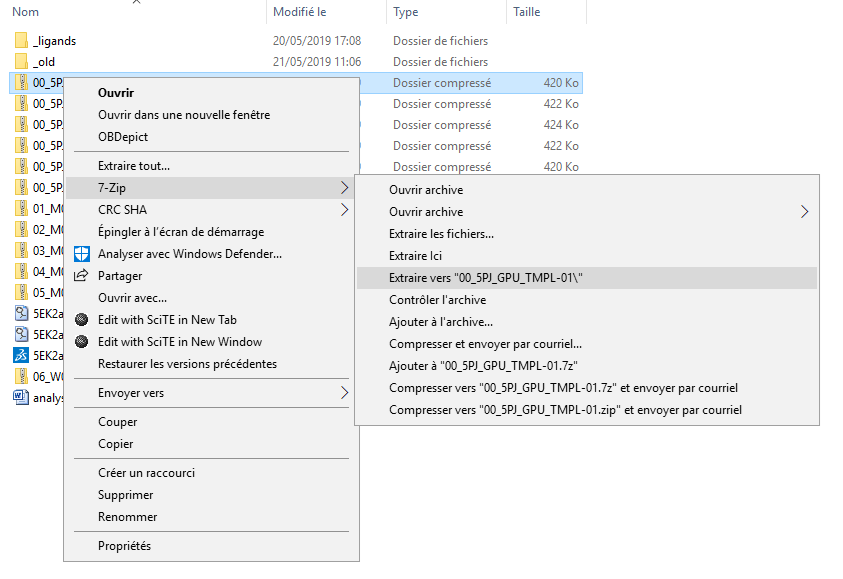
Une fois que les fonctions d’affichage du workspace sont acquises, il faut savoir importer les poses pour afficher les résultats du calcul. Avec un programme de type 7zip (ou équivalent) il faut décompresser et extraire l’archive dans un sous-répertoire. Avec 7zip il suffira de se positionner sur le fichier, bouton de droite et de suivre les menus pour décompresser dans un dossier qui portera le même nom que l’archive:
 |
Une fois extraits, les résultats sont donc stockés dans des sous-répertoires, qui ont une convention de nommage composée par : un numéro / le nom du ligand / le type d’algorithme de recherche / le type de fonction de score (s’il y a lieu) / la flexibilité des résidus (s’il y a lieu) / si des templates sont utilisés / un numéro de version … Ce qui pourra donner :
| Indice | Ligand | Rech | Scoring | Flexibilité | Templates | Ver | Nom du répertoire |
| 00 | 5PJ | OPT | MOLDOCK | oui | oui | 01 | 00_5PJ_OPT_MOLDOCK_FLEX_TMPL-01 |
| 00 | 5PJ | GPU | GPU | – | oui | 01 | 00_5PJ_GPU_TMPL-01 |
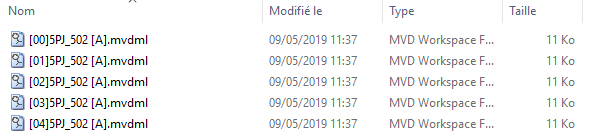
Suivant la méthode utilisée, le contenu du répertoire (trois points pour alléger la liste) peut changer, la plupart des fichiers sont lisibles avec un bon éditeur de texte (par exemple SciTE) et sont immédiatement exploitables avec Molegro (MVD ou MMV).
 |
| … |
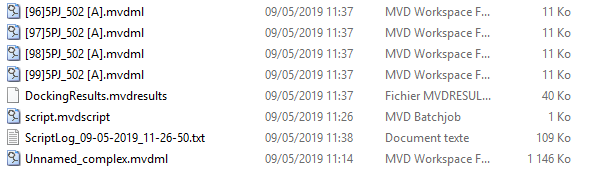 |
Les poses sont identifiées par [XX]Ligand.mvdml ou XX est le numéro de pose (de 00 à un nombre quelconque). Le fichier Unnamed_complex.mvdml contient une copie du workspace utilisé, et le fichier script.mvdscript est le fichier utilisé pour l’essentiel du paramétrage des calculs. Le fichier qui contient les résultats est le fichier DockingResults.mvdresults, il porte toujours le même nom, c’est celui-ci qu’il faudra charger.
Pour importer les poses, il faut aller dans le menu File > Import docking results et charger le fichier DockingResults.mvdresults. Une fois les poses importées, une nouvelle fenêtre apparaît (Pose Organizer) qui permet d’examiner les poses et les différents scores qui sont associés, ainsi que de réaliser certains paramétrages supplémentaires.
8. Tableau des poses
La fenêtre Pose Organizer est organisée autour d’une table. Cette table, pour chaque pose (pour chaque ligne), contient les valeurs de scores (MolDock Score, Rerank Score, Dock Score), de contributions aux scores (HBond), des calculs ou de descripteurs (RMSD).
La première colonne indique la pose, chaque pose est identifiée par un [numéro] entre crochets. Le numéro [00] ne correspond pas à la meilleure pose mais à la première pose sortie des calculs.
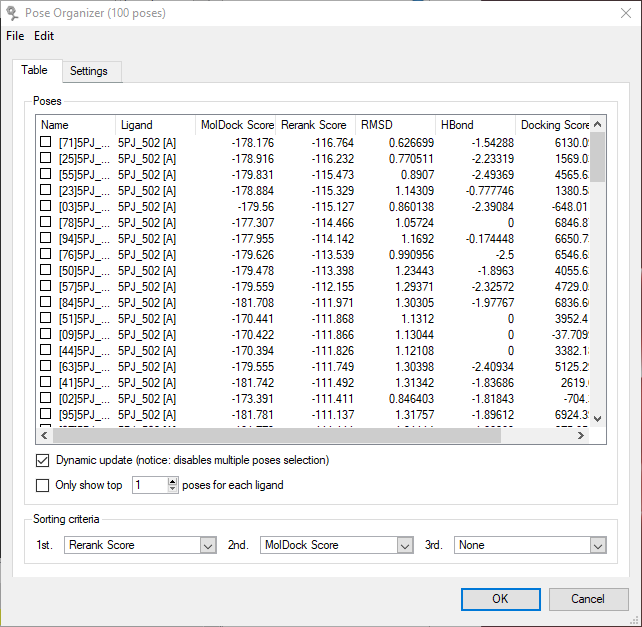 |
Le clic sur les titres des colonnes permet le classement de l’ensemble, en fonction d’une colonne, un tri croisé est possible (bas de la fenêtre). Dans le cas de cette table, les résultats sont triés par Rerank Score.
9. Utilisation en mode dynamique
Il est important de repérer sur la fenêtre Pose Organizer la case à cocher Dynamic update sous la table des valeurs de scores. Selon qu’elle est cochée ou non, le comportement quant à l’affichage des poses sera différent.
En mode dynamique chaque pose est affichée individuellement (une seule pose avec interactions) alors qu’en mode non-dynamique, plusieurs poses peuvent être affichées en même temps (sans interactions).
En mode dynamique, le clic simple sur la pose (différent du check) permet donc d’afficher (en vert: coloration par CPK puis coloration par fixed color, carbons only) la pose dans le visuel, par exemple la pose [71] qui apparait en premier dans le classement Rerank.
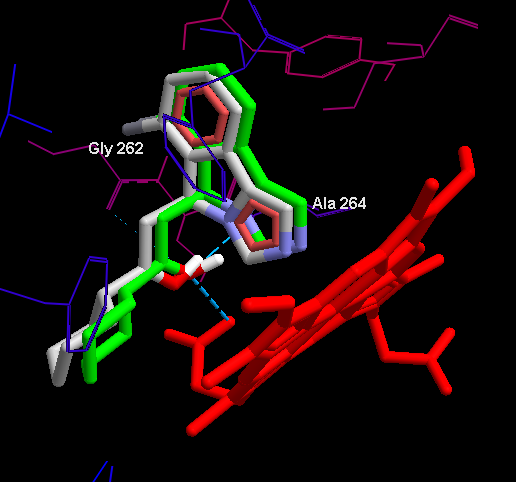 |
Nous constatons que le recouvrement (superposition) est bon, ce qui correspond à un RMSD de 0.626 Å (cf. table des poses précédente), avec un certain niveau de fluctuation.
Les interactions hydrogènes apparaissent en pointillés bleus, plus ou moins épais, suivant leur contribution dans le bilan énergétique de la pose.
Astuce – Le mode dynamique est très pratique pour balayer l’ensemble des poses d’un ligand. On sélectionne un tri (scores Moldock, Rerank ou RMSD par exemple) et on utilise les curseurs haut-bas du clavier. Les poses et leurs interactions défilent, ce qui permet d’avoir un premier aperçu des résultats. Il est ensuite possible de cocher les poses d’intérêt puis de changer le type de tri et de recommencer l’opération.
Choix des valeurs à afficher dans la table des scores
Le mode dynamic update permet aussi de choisir (onglet Settings) les éléments que l’on veut garder dans l’affichage. Dans ce cas il faut aller dans l’onglet Settings de la fenêtre Pose Organizer et cocher plusieurs options comme le montre l’image suivante.
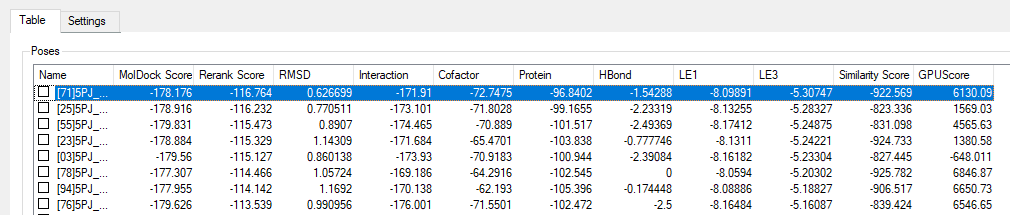
Pour limiter le nombre des colonnes, il est utile de cocher les score MolDock, Rerank, le RMSD si on compare à une conformation cristallographique, les contributions (Interaction, Cofactor, Protein) dans certains cas ou un cofacteur est associé au ligand, HBond pour les interactions hydrogènes, Similarity score s’il y a des templates.
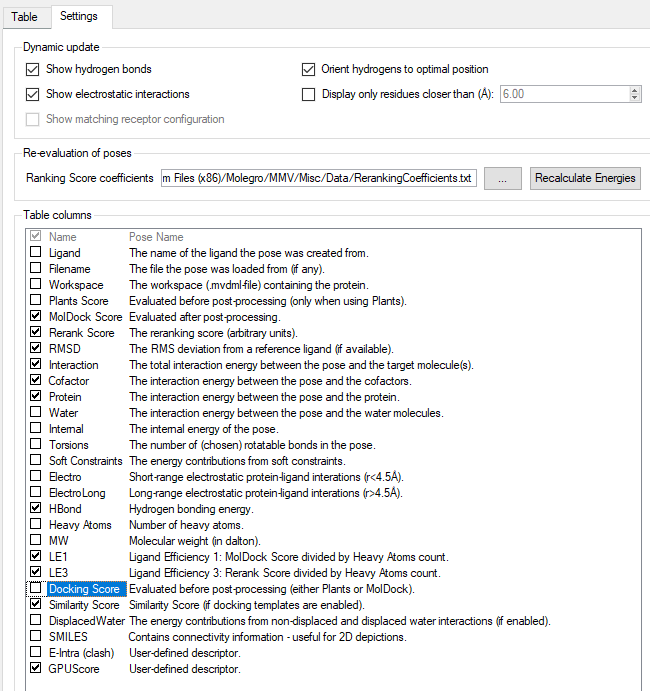 |
Il n’est pas utile d’utiliser la Re-evaluation des poses (bouton Recalculate Energies).
Le Docking score correspond au score avant minimisation, il peut être utile dans certains cas.
Le GPU Score correspond au score avant minimisation, dans le cas ou le calcul est effectué par un GPU et non le CPU classique.
Les scores dérivés LE1 et LE3 correspondent à des valeurs d’efficience (valeur du score divisées par le descripteur Heavy Atoms) pour les scores MolDock et Rerank respectivement. Heavy atoms correspond au nombre d’atomes ‘lourds’ : C, N, O qui va être caractéristique d’une molécule données (et quasi colinéaire à la masse molaire pour des ligands organiques typiques). Il d’agit d’une métrique simple, utile pour comparer des molécules différentes entre elles. Les descripteurs LE1 et LE3 sont colinéaires à MolDock et Rerank respectivement.
Une fois les cases cochées, la table suivante est affichée en retour, onglet Table.
 |
10. Utilisation en mode statique
Si on n’est pas en mode Dynamic Update on peut afficher plusieurs poses simultanément, mais on perdra l’affichage des interactions (ne sont calculables que pour une seule pose, par définition).
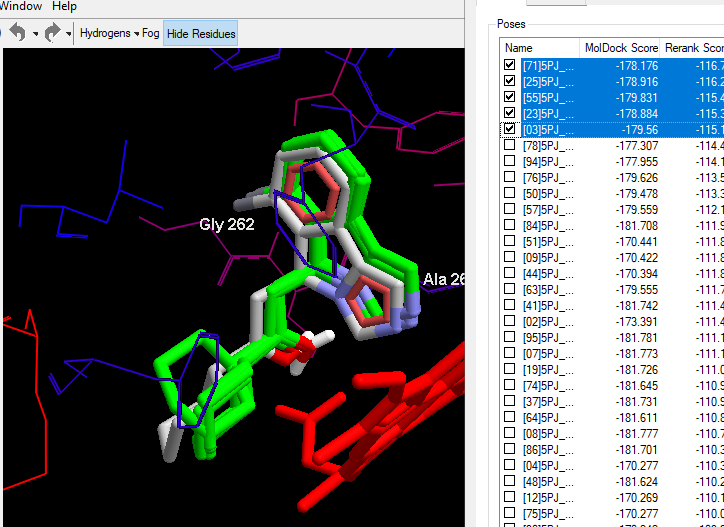
Pour afficher les poses simultanément, il n’est pas nécessaire de cocher les cases, il suffit de sélectionner plusieurs poses (sélection apparait en bleu).
Astuce – Le mode non dynamique est très pratique pour classifier les poses (qui se ressemblent) et vor le niveau de fluctuation dans chaque ensemble.
Par exemple, les 5 premières poses Rerank dans l’image suivante, on constate le peu de fluctuations sur le noyau multi-aromatique et de la fluctuation sur une fonction OH et de la rotation de liaison entrainant une fluctuation sur le cycle suivant :
 |
11. Export des valeurs de la table des scores
On peut exporter les valeurs de la table, totalement ou partiellement (utiliser les cases à cocher), sous forme de fichier CSV pour import dans Excel.
Les poses sélectionnées (utiliser les cases à cocher) peuvent être exportées au format SDF pour les réimporter dans un logiciel de visualisation type UCSF Chimera (menu File).
Ces fonctions sont accessibles par le menu File de la table des scores.
12. Inspection des poses
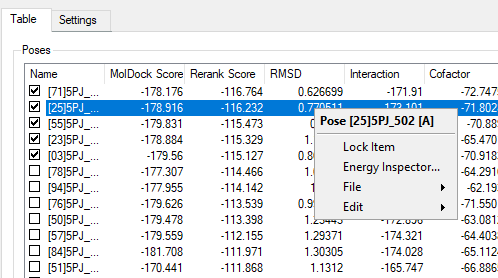
En mode dynamique (case Dynamic update cochée), cliquer sur une pose (dans la table des poses) avec le bouton de droite permet d’accéder au module d’inspection des poses via un menu popup comme le montre l’image suivante.
 |
La fenêtre Ligand Energy Inspector du module d’inspection apparaît alors :
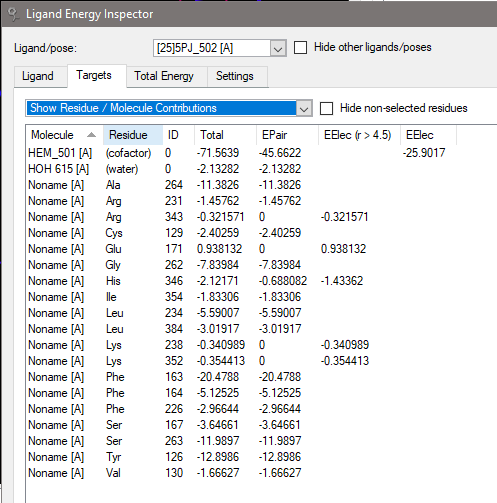 |
Le module d’inspection permet d’accéder aux détails de la pose, en particulier les interactions avec les autres résidus (onglet Targets), les contributions de chaque atome du Ligand (onglet Ligand), les contributions dans la fonction de score (onglet TotalEnergy) ou de rescorer (ex: PLANTS vs. MolDock) avec ou non ((A noter que le rescoring est une manipulation problématique qui devrait se faire sous la supervision d’un modélisateur. En effet, dans ce type d’opérations, soit le diable se cache dans les détails, soit nous nous y perdons. Par exemple, est ce que le rescoring doit être accompagné ou non d’une minimisation ? Si oui, à quel niveau (ligand, site de liaison, autres éléments) ? Et pour quelles implications ? Et comment nous comparons un résultat re-scoré avec les autres ?)) une minimisation d’énergie (onglet Settings).
Astuce – Le module d’inspection permet d’accéder à toutes les composantes de la fonction de score, même si celles-ci n’apparaissent pas dans la table des scores.
13. Conclusion
D’autres fonctionnalités de MMV/MVD ne sont pas décrites ici, mais nous avons l’essentiel. Le menu Help permettra d’accéder à un fichier PDF d’aide (MMV Help) qui décrit plus en détail les fonctions du Viewer (système identique pour la partie calcul). Ce tutoriel est suffisant pour pouvoir comparer les poses (dynamic ou non dynamic mode) entre elles et par rapport à un ligand cristallographique.
D’une manière générale cet article est utilisable dans le cas d’autre logiciels d’arrimage car il résume les fonctionnalités que l’on peut attendre d’une interface graphique destinée à inspecter et classer les résultats de calcul. Il manque les aspects SAR (pris en compte par Molegro Data Modeler), des calculs instantanés liés à une modification du ligand, des calculs en relation avec une base de données (recherche de molécules similaires, par exemple).
Liens et lectures